

Hieronder vindt u een overzicht van verschillende type printers. Wij geven u graag een passend advies, dus bel gerust voor meer informatie.



















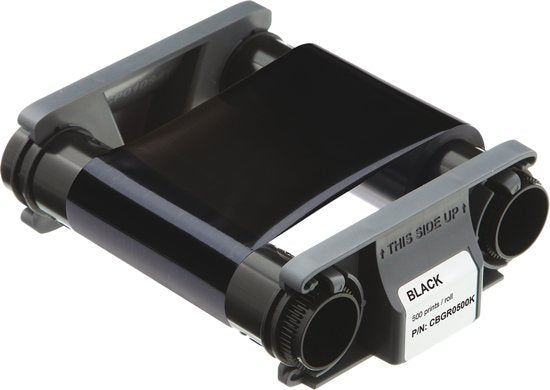
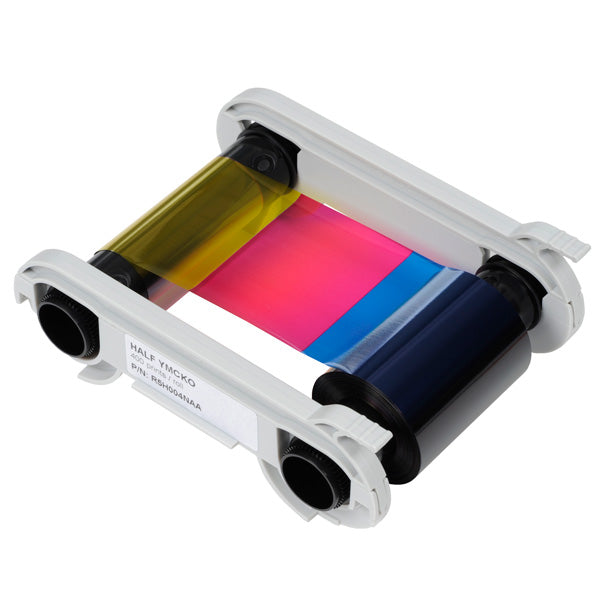
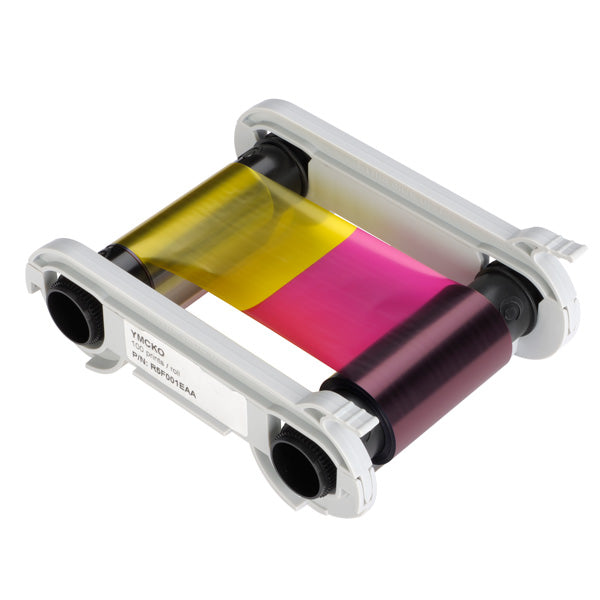

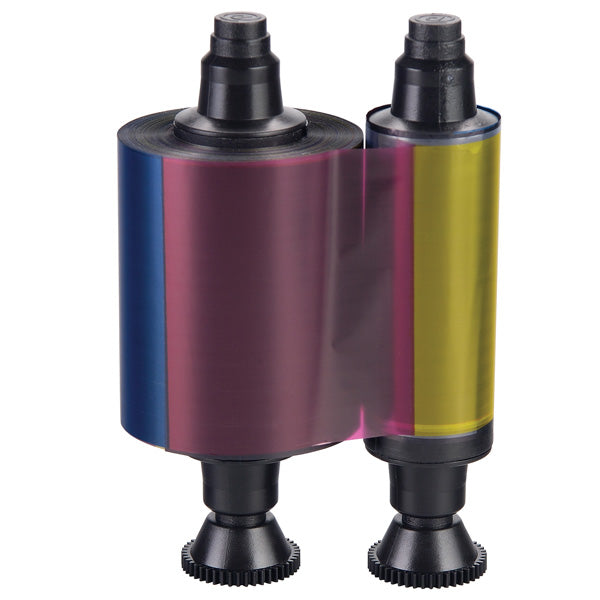
Printlint niet herkend?
Via deze link vind je de info over het installeren/instellen van de Primacy/Zenius/enz. i.v.m. de linten zonder chip:
Het kan helaas voorkomen dat deze handeling niet voldoende werkt. De software is vaak verouderd en daarom toe aan een update. Dit kan via onderstaande link:
(kies het type printer en kies de optie 'software and firmware')




Kaartopmaak software
Emedia-CS – Kaartontwerpsoftware met 30 dagen proefperiode!
Met Emedia-CS ontwerp en print je moeiteloos professionele ID-kaarten en badges. De software biedt een 30 dagen proefperiode, zodat je het kunt uitproberen. Daarna is een licentiecode nodig om de software te blijven gebruiken.
************
Edikio Price Tag Software (Windows & Apple)
Edikio Price Tag Software – Compleet en gebruiksklaar!
Met de Edikio Price Tag Software, onderdeel van de Edikio-serie, ontwerp en print je eenvoudig professionele prijskaartjes. De software wordt geleverd met kant-en-klare sjablonen, lettertypen en pictogrammen, zodat je direct aan de slag kunt.
Bij de aanschaf van de Edikio-printer vindt u de USB-stick met licentiecode in de doos.
************
Cardpresso Software (Windows & Apple)
CardPresso XXS Lite – Eenvoudig starten, uitbreiden naar XS mogelijk!
Met CardPresso XXS Lite ontwerp en print je de pvc kaarten. Deze basisversie bevat alle essentiële functies voor kleine toepassingen. Wil je een Excel-lijst koppelen voor automatische gegevensimport? Dat kan met de CardPresso XS versie, een betaalde upgrade met extra functionaliteiten.
Start eenvoudig en breid uit wanneer nodig!
Installatie driver
Het kan voorkomen dat er alleen een cd in de doos zit. Installatie van de driver kan ook via onderstaande link.
Kies de juiste printer naam en de optie 'software and firmware'.
Kies onder 'Drivers' voor Windows of Mac.
FAQ
Veelgestelde vragen
Heb je een vraag over de Evolis cardprinter? Op deze pagina vind je antwoorden op veelgestelde vragen over het ontwerpen, printen, onderhoud en het oplossen van veelvoorkomende problemen. Staat je vraag er niet tussen? Neem dan gerust contact met ons op.
De printer heeft onderhoud nodig. Hoe doe ik dit?
1. Houdt het reinigingsset bij de hand. Kies het ‘Evolis print center’ icoontje op uw bureaublad
2. Eerst verschijnt er een scherm waarin u uw printer moet aan klikken. Dan komt dit scherm tevoorschijn. Kies dan voor ‘onderhoud’
3. Dan kiest u voor ‘onderhoud uitvoeren’. Het setje wat u nu heeft hoort bij het periodieke onderhoud. U kiest hier voor ‘start onderhoud’ Er volgt een stappenplan wanneer u de kleefkaart in moet voeren en hoe, en hoe u de printkop moet schoonmaken. Dit wijst zichzelf als het goed is. Mocht u hier niet uit komen, bel gerust. Succes!
Geavanceerd onderhoud is nodig wanneer uw printer strepen maakt of de afdruk niet helemaal goed meer maakt tijdens het printen.
Het printlint breekt af. Hoe kan ik dit oplossen?
Answer
